

- eSIM設定教學 -
iPhone iOS系統
【 eSIM 啟用教學 】

點選SIM卡選項的「旅遊」標籤
開啟「數據漫遊」
【 eSIM 啟用教學 】
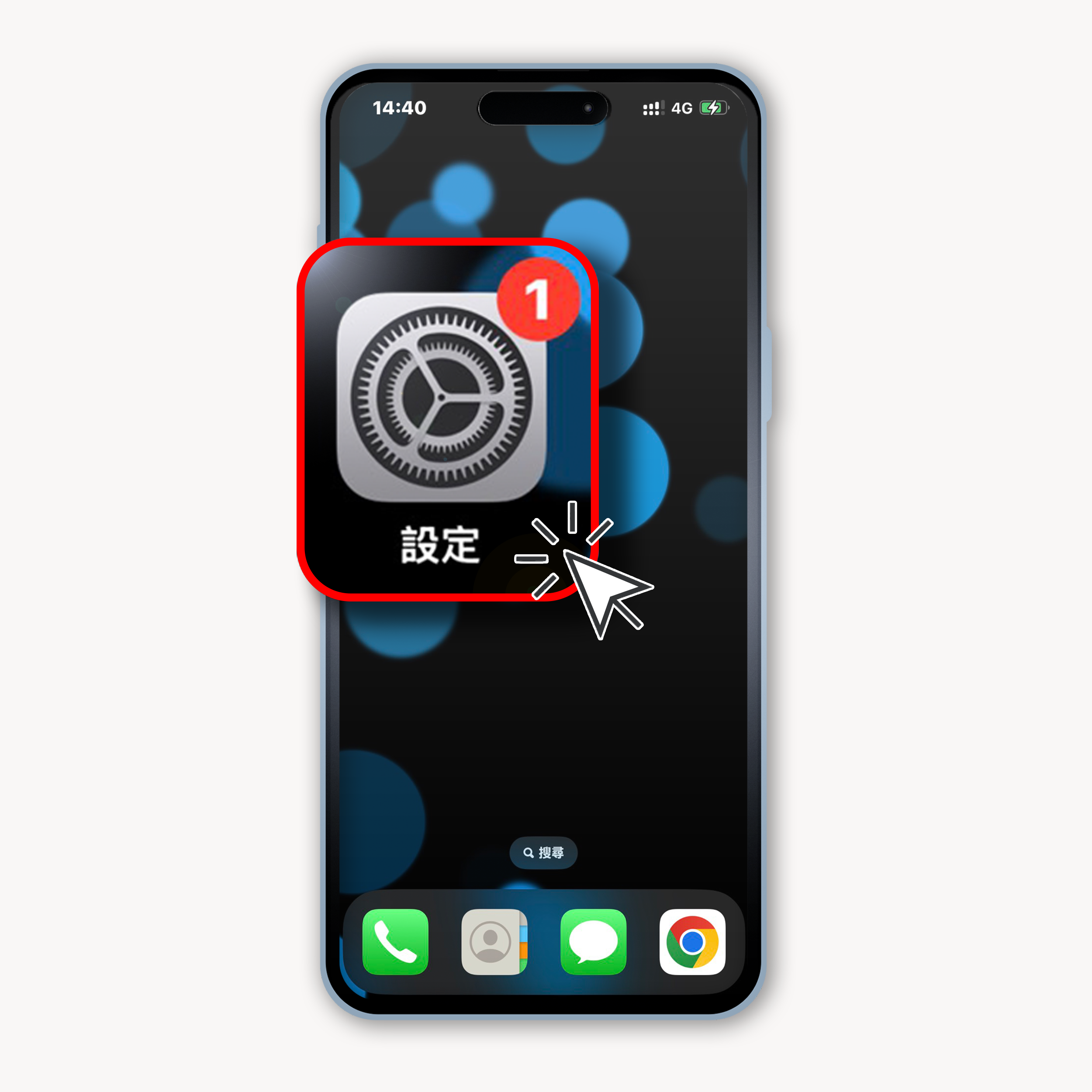
點選「設定」
⚠️ 若您是 在當地準備掃描安裝,請關閉「行動數據」、「數據漫遊」,並連接至機場免費Wi-Fi再開始安裝eSIM,以避免原SIM卡產生額外的數據費用。
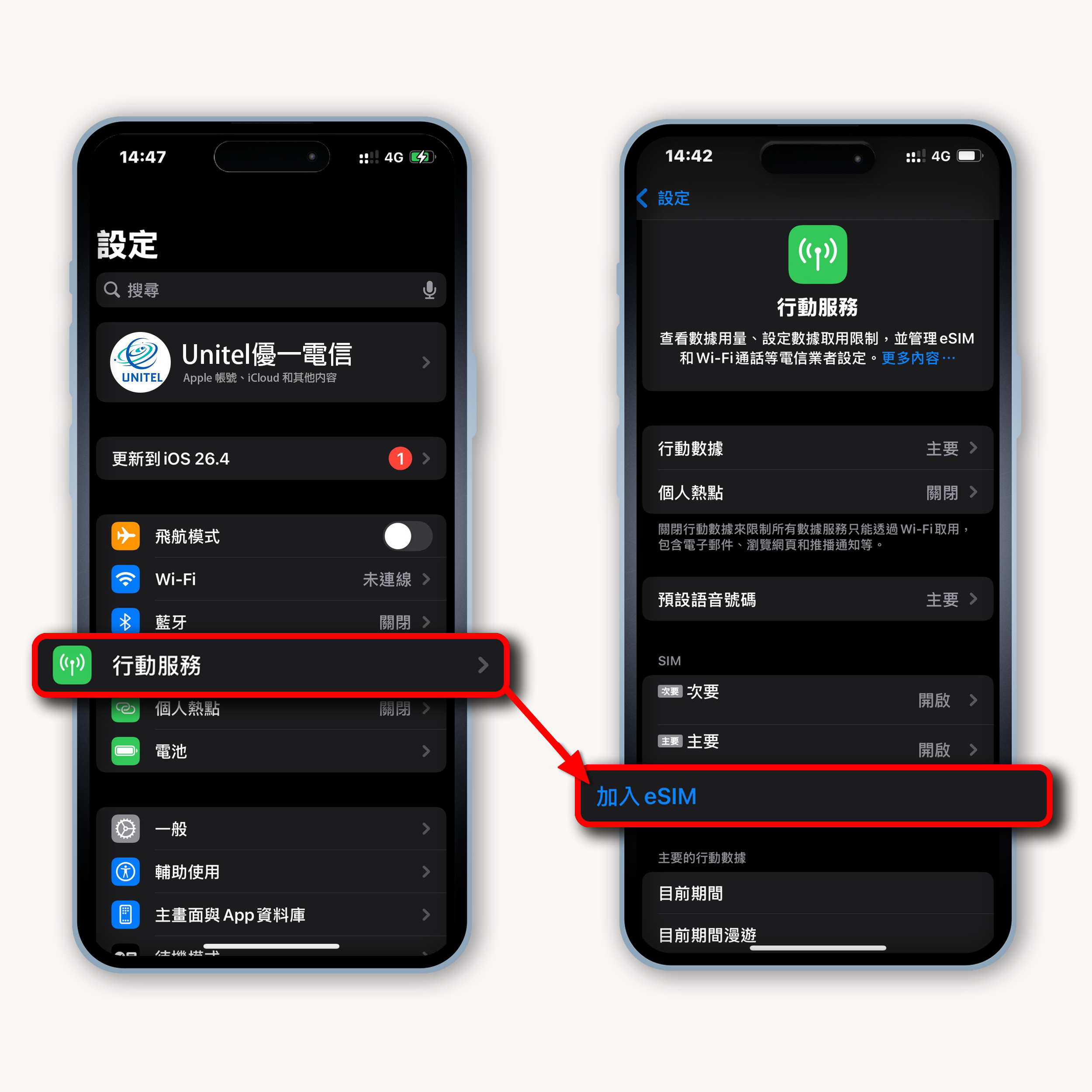
點選「行動服務」>
點選「加入eSIM」
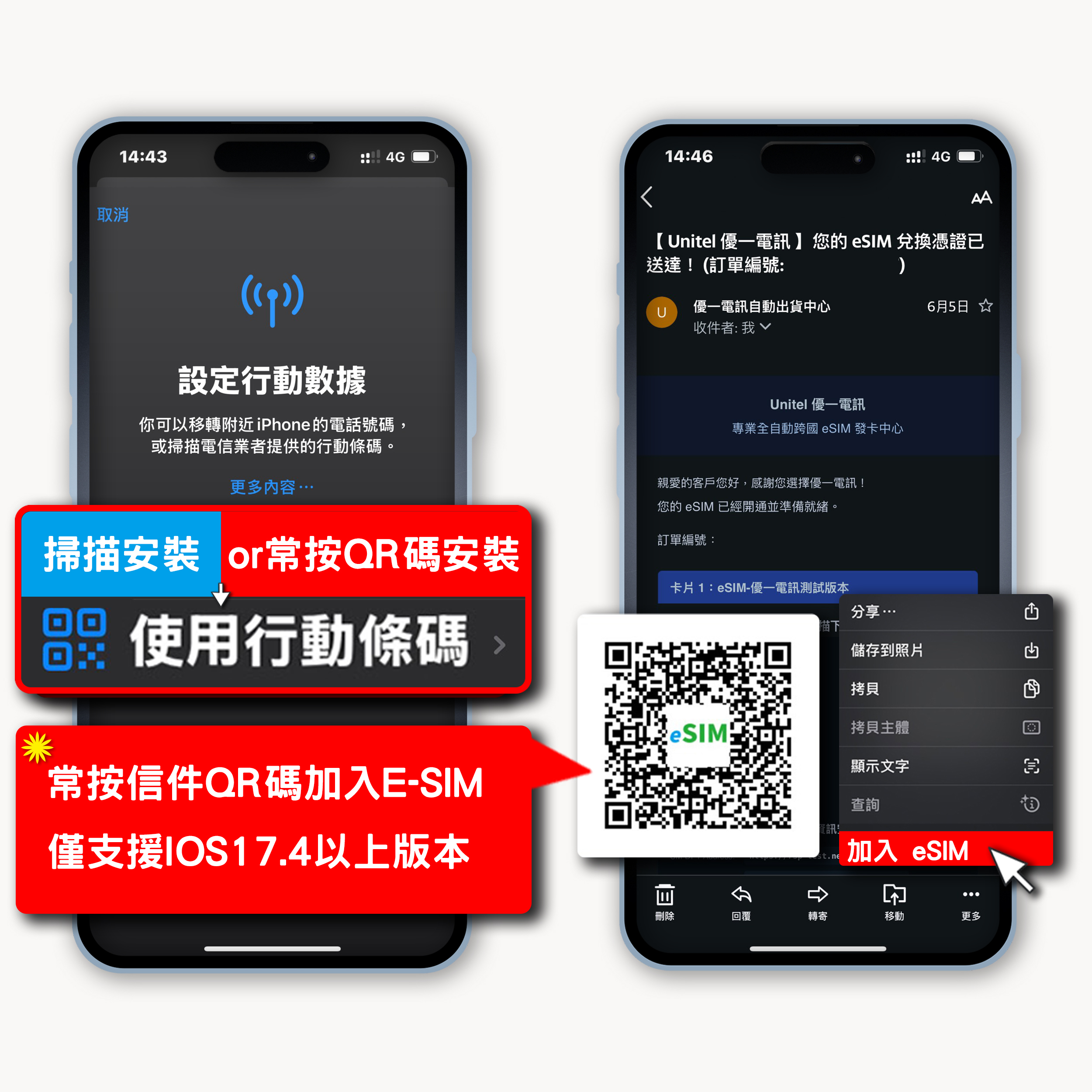
選擇「使用行動條碼」
或「長按信件QR碼」
點選「加入eSIM」
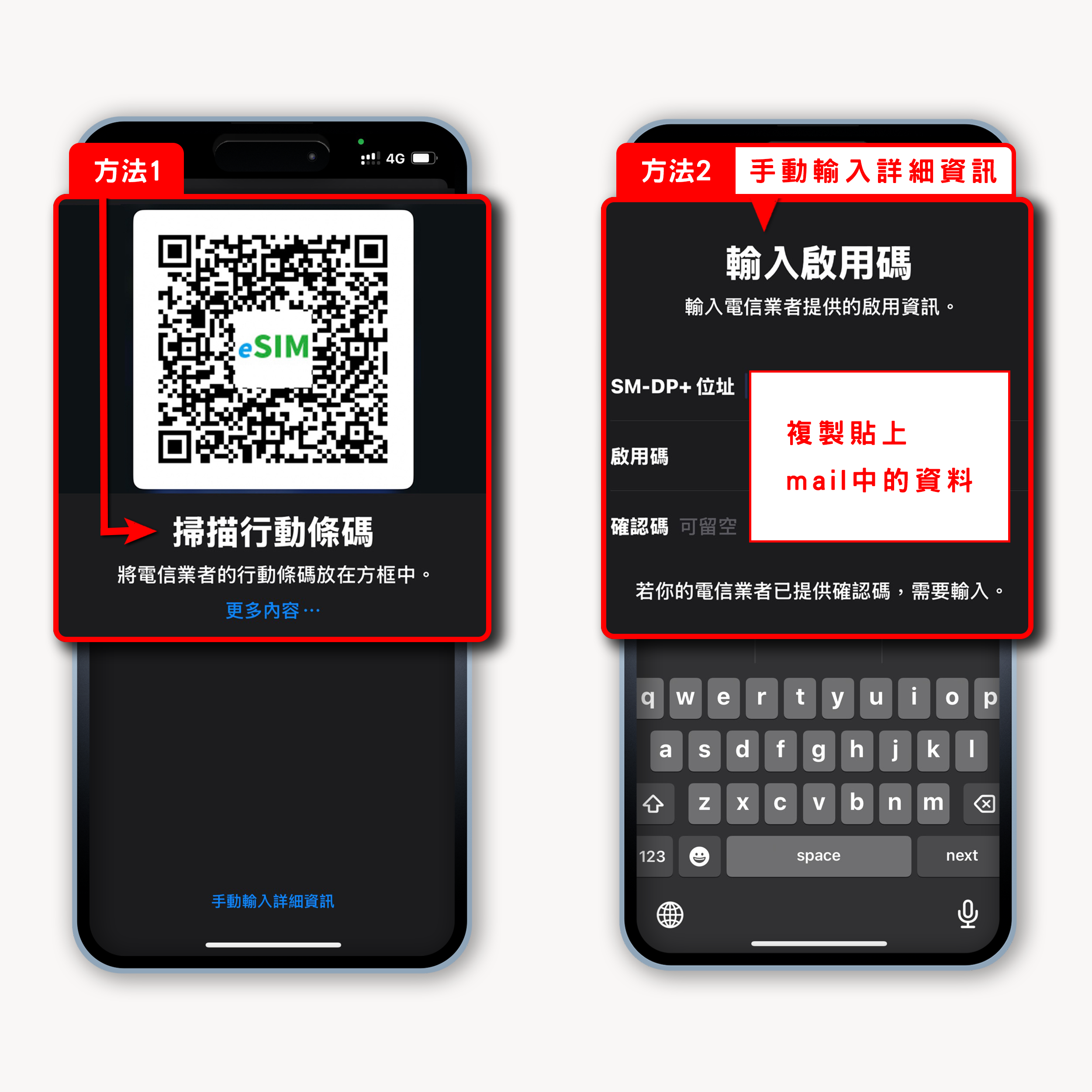
方法1﹕掃描行動條碼
方法2﹕輸入啟用碼
(複製貼上mail中的資料)
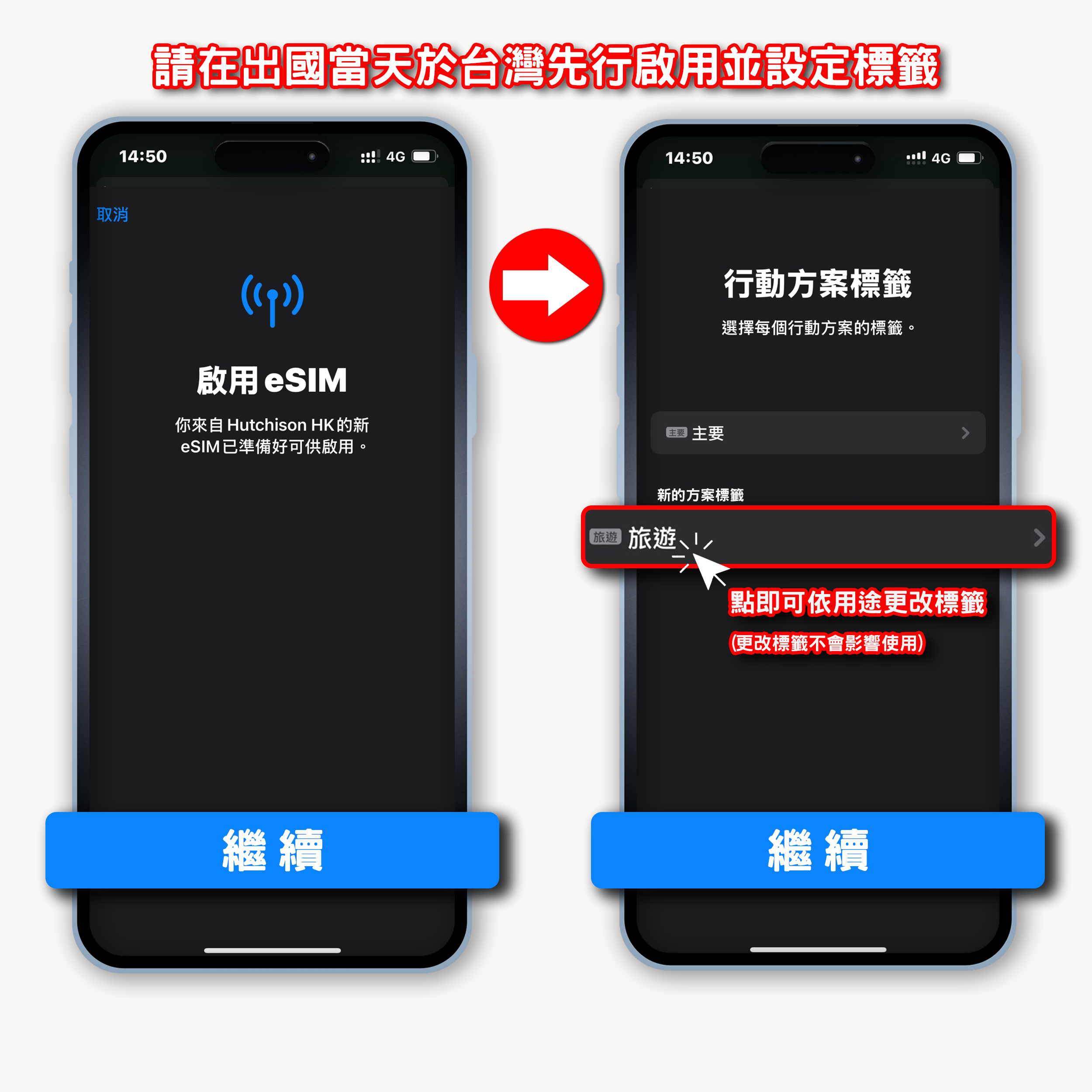
點選「繼續」>
再點選「繼續」
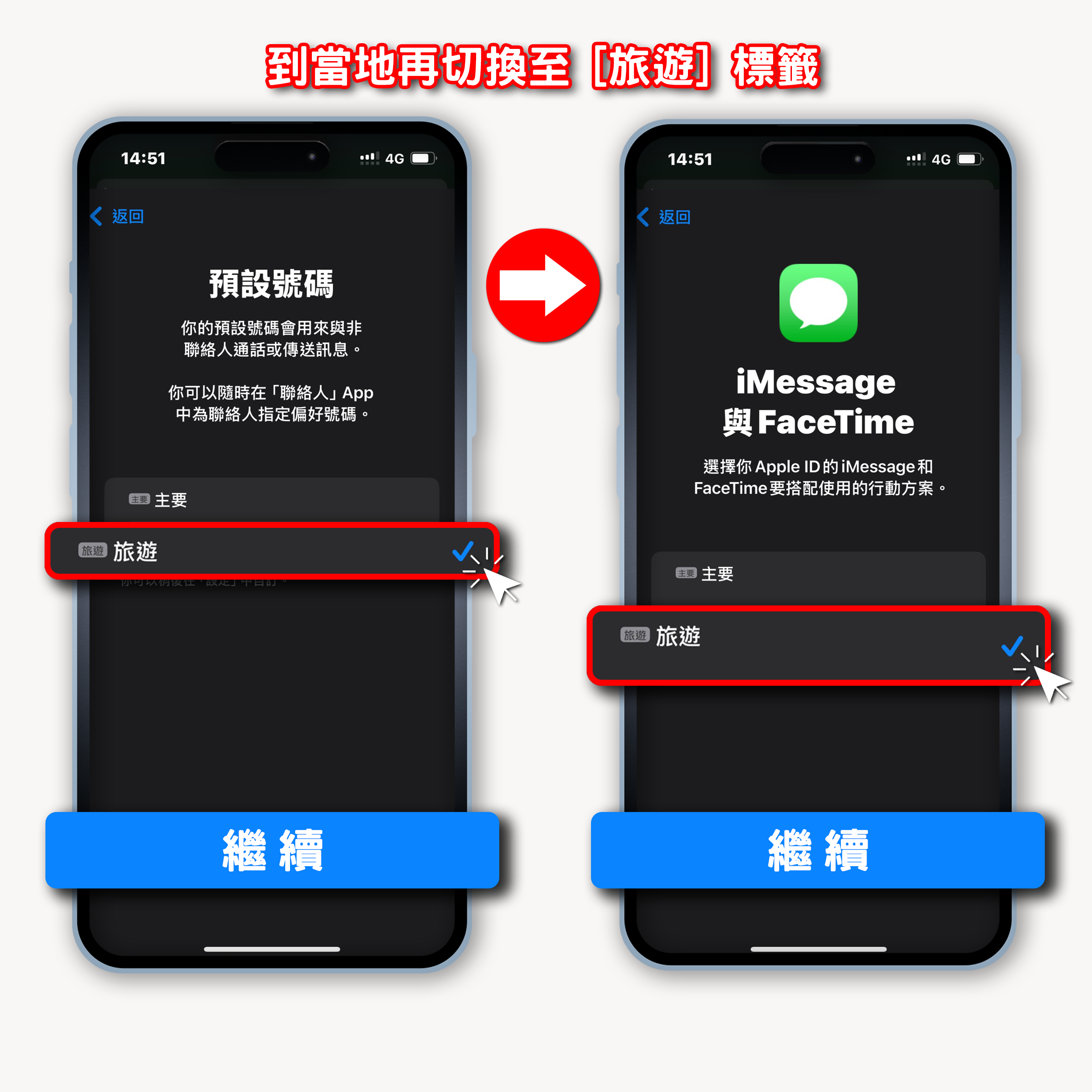
預設號碼、
iMessage與FaceTime
都選新設定的「旅遊」
💡 預設號碼 用於通話及收發簡訊
若需要使用台灣門號,請選擇「主要」,產生的 額外費率 依台灣電信為準。
若 不使用 或 不想有額外費用,請選擇「旅遊」標籤。
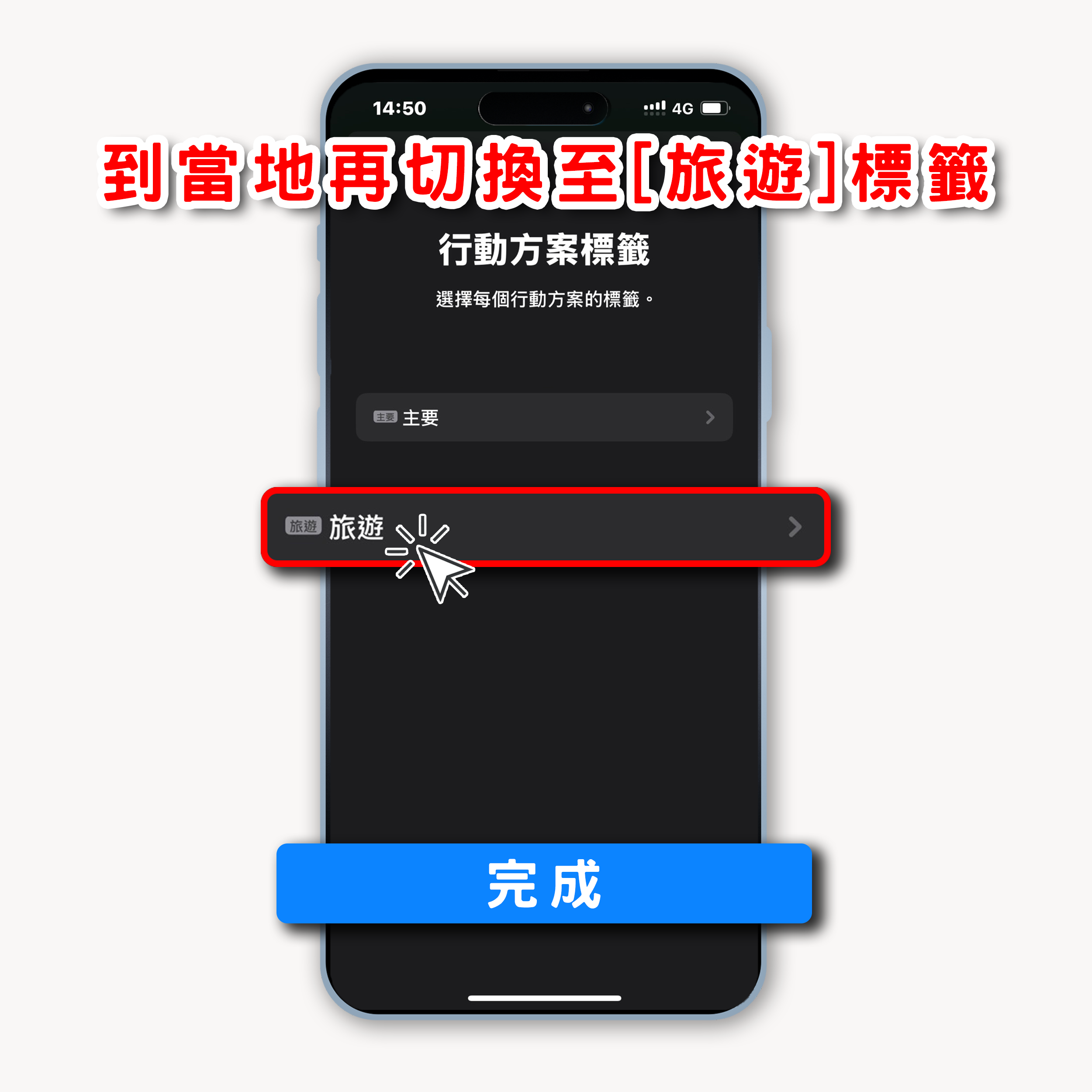
行動數據
選擇「旅遊」>
點選「完成」
💡 若您 在台灣 安裝eSIM,做到此步驟完成即可,到當地再於 下一步驟 開始。
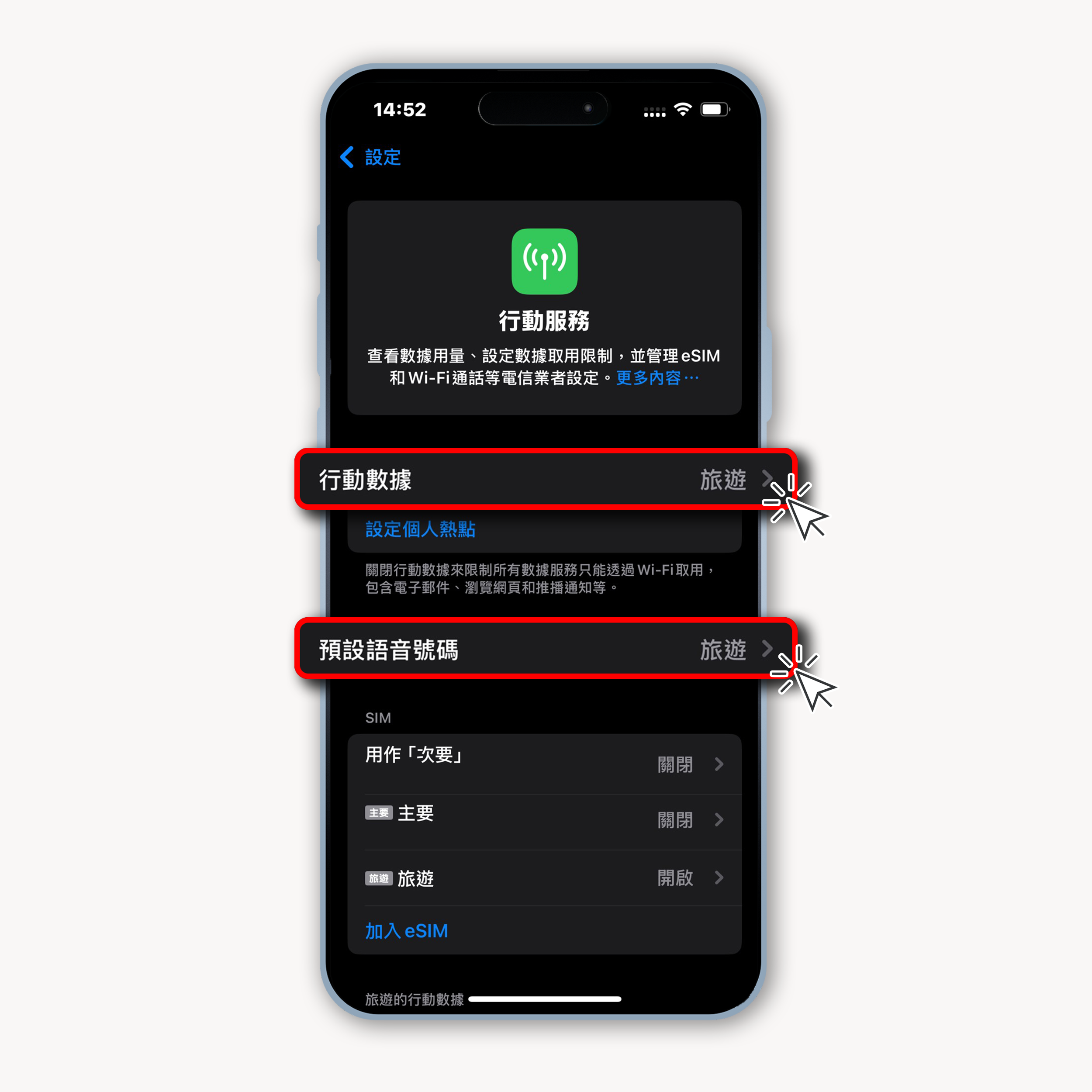
在 行動服務 頁面
① 確認 行動數據
設為「旅遊」
② 確認 預設語音號碼
設為「旅遊」
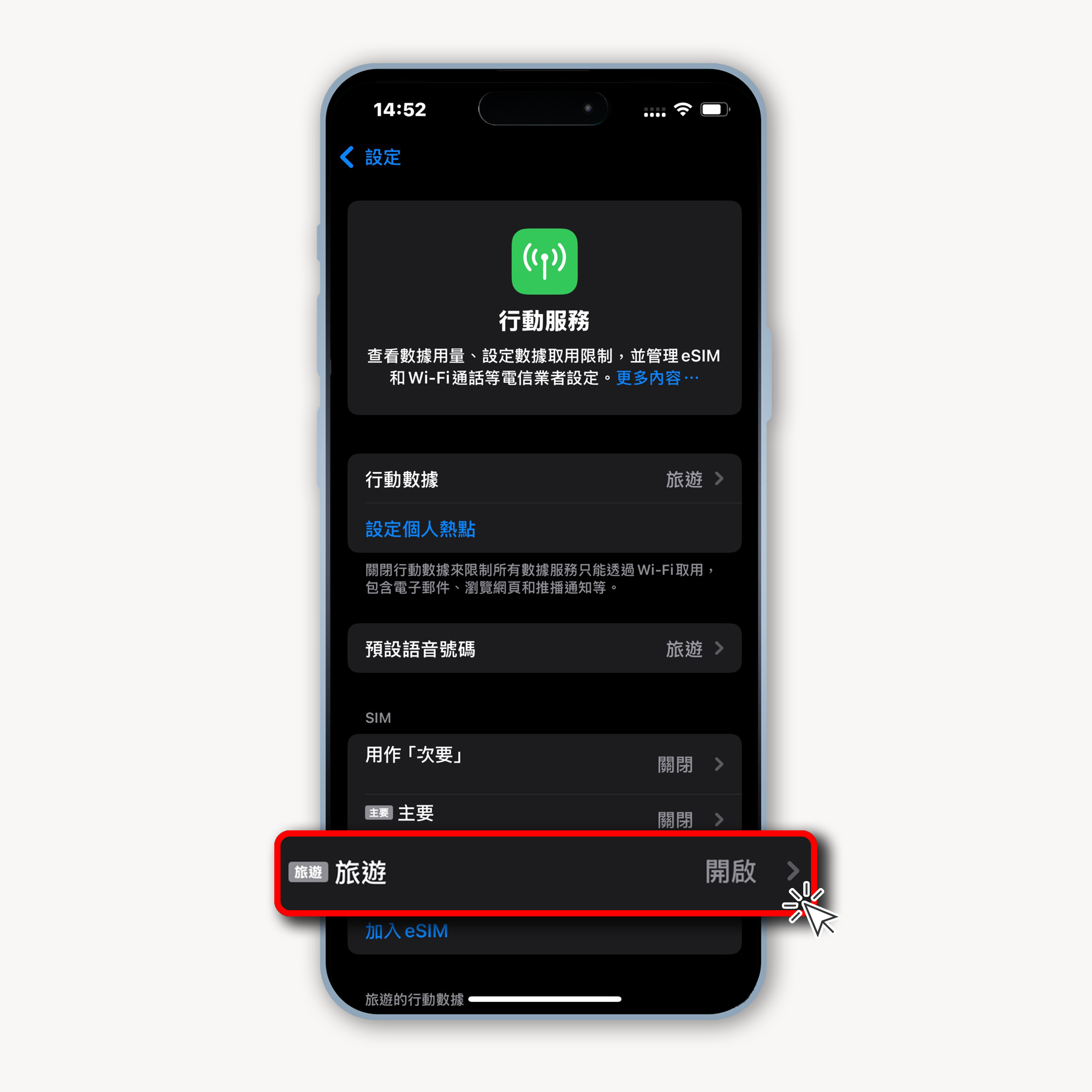
點選SIM卡選項的「旅遊」標籤
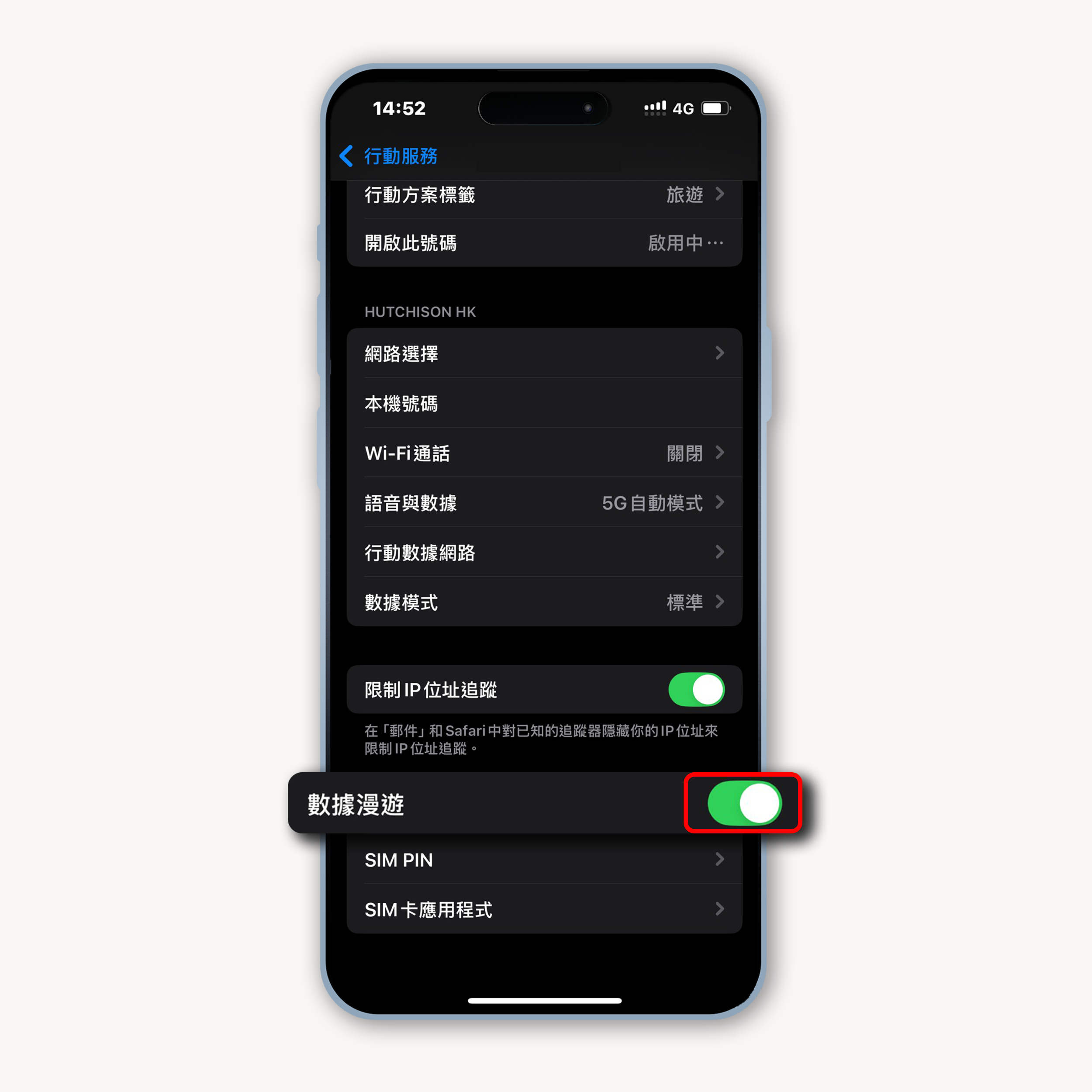
開啟「數據漫遊」
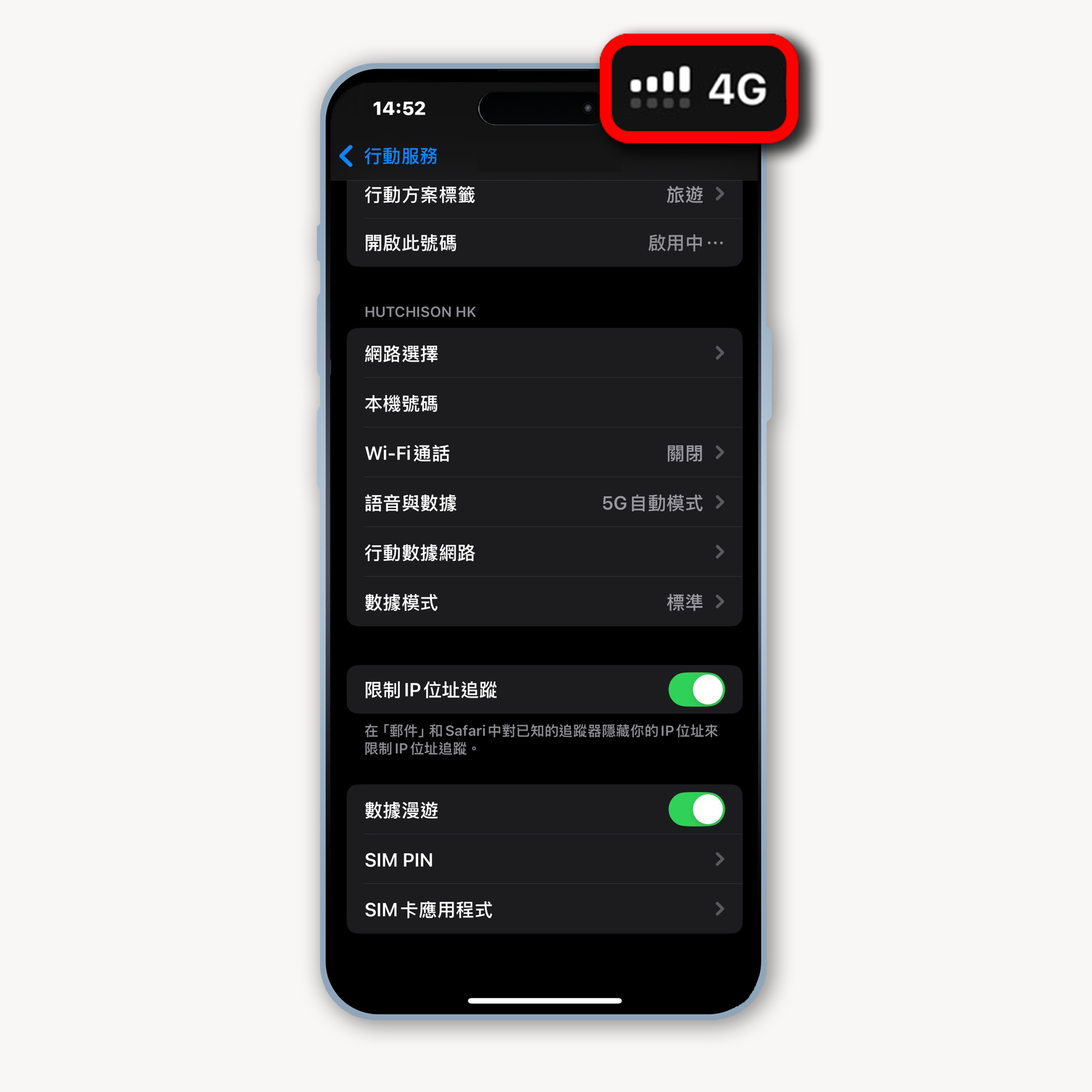
確認右上方已連線訊號

如有問題請洽客服
LINE ID : @unitel